~/purple

$ whoami

purple programmer

Делаю любые вещи на заказ: программы, ботов, сайты, автоматизацию.

делаю: десктоп-программы

заказать разработку скачать программы telegram-канал

$ ls -lh ./programs

# Бесплатные программы. Качай и пользуйся.

скачать

Мини-плеер в панели задач Windows 10 для Spotify и Яндекс Музыки
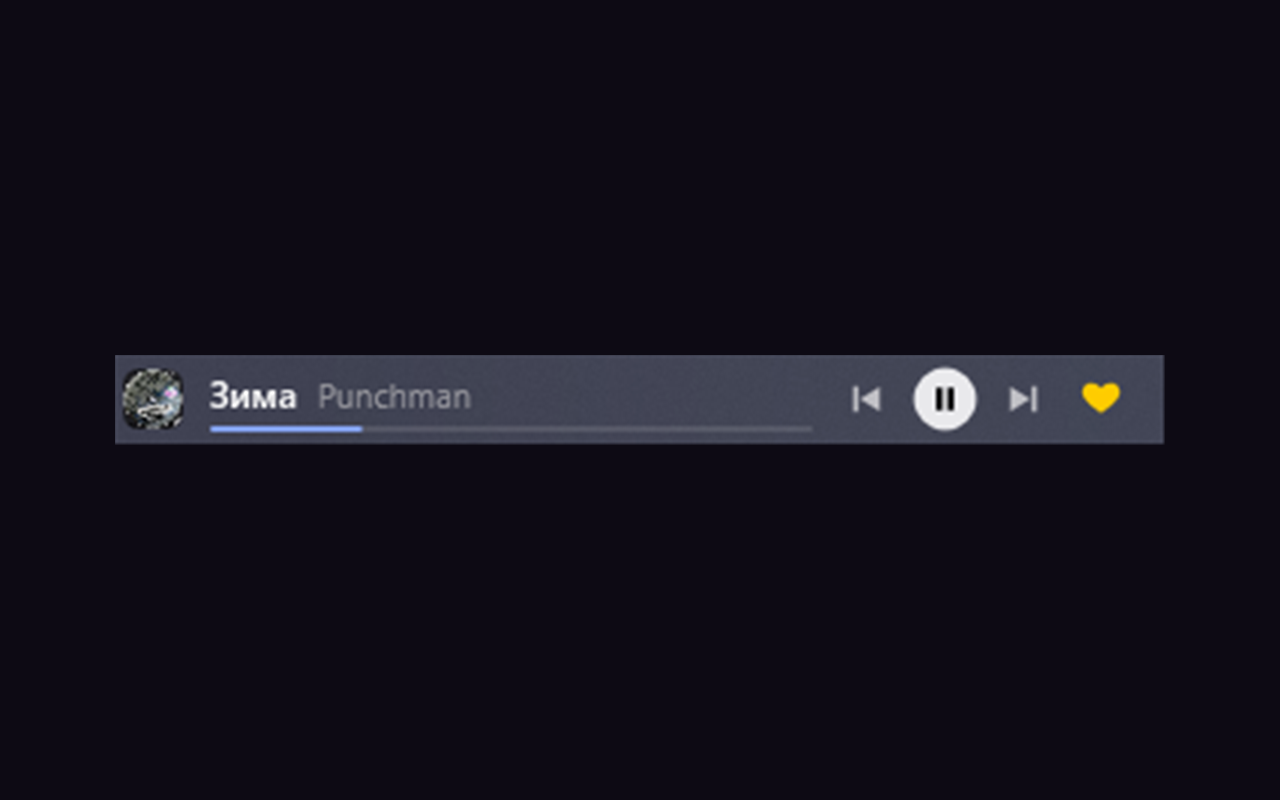
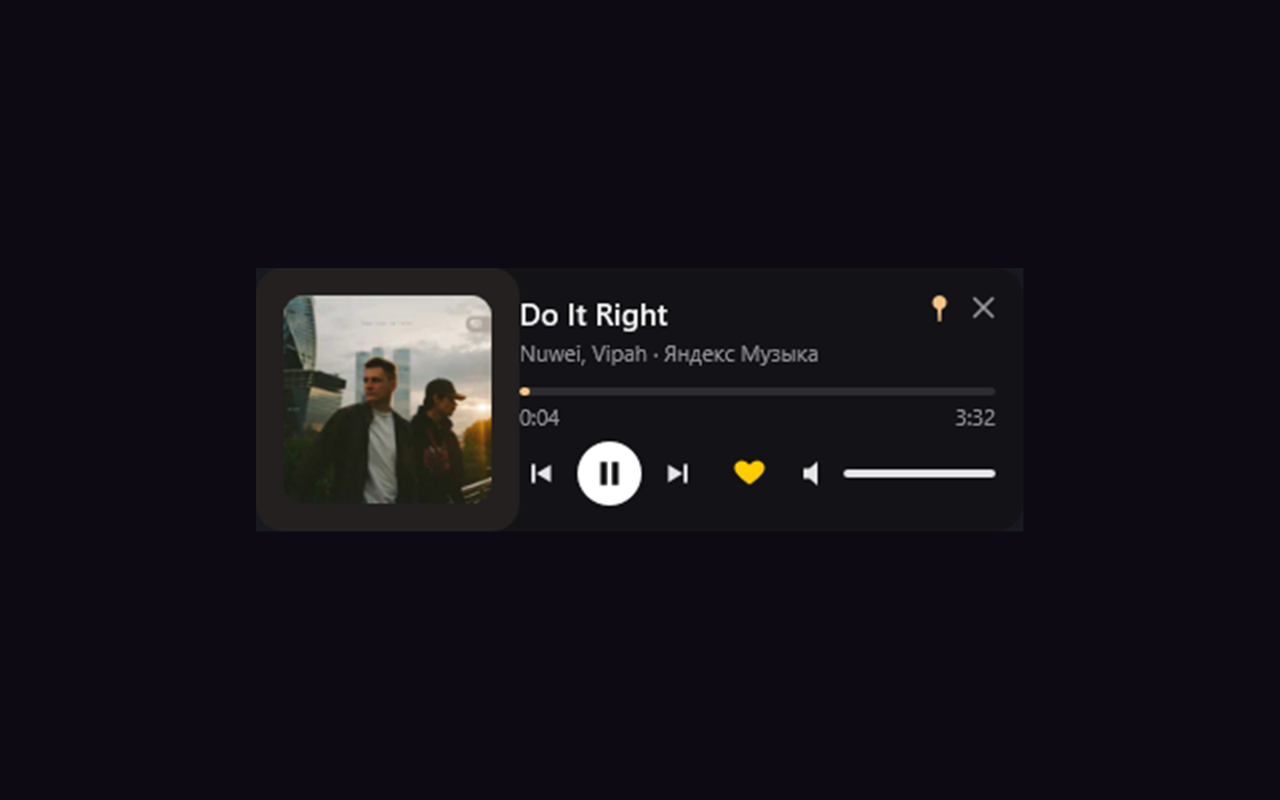
MiniPlayer, скриншот 1MiniPlayer, скриншот 2MiniPlayer, скриншот 3MiniPlayer, скриншот 4MiniPlayer, скриншот 5

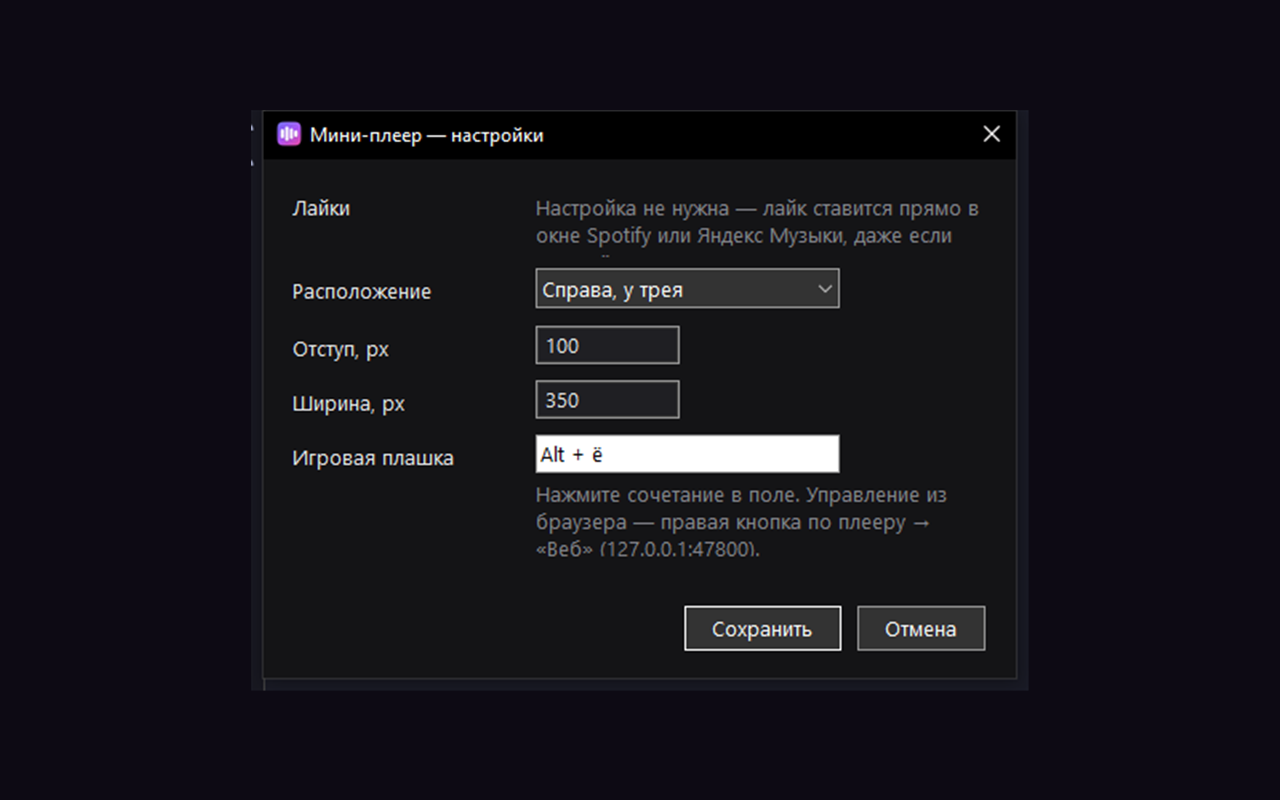
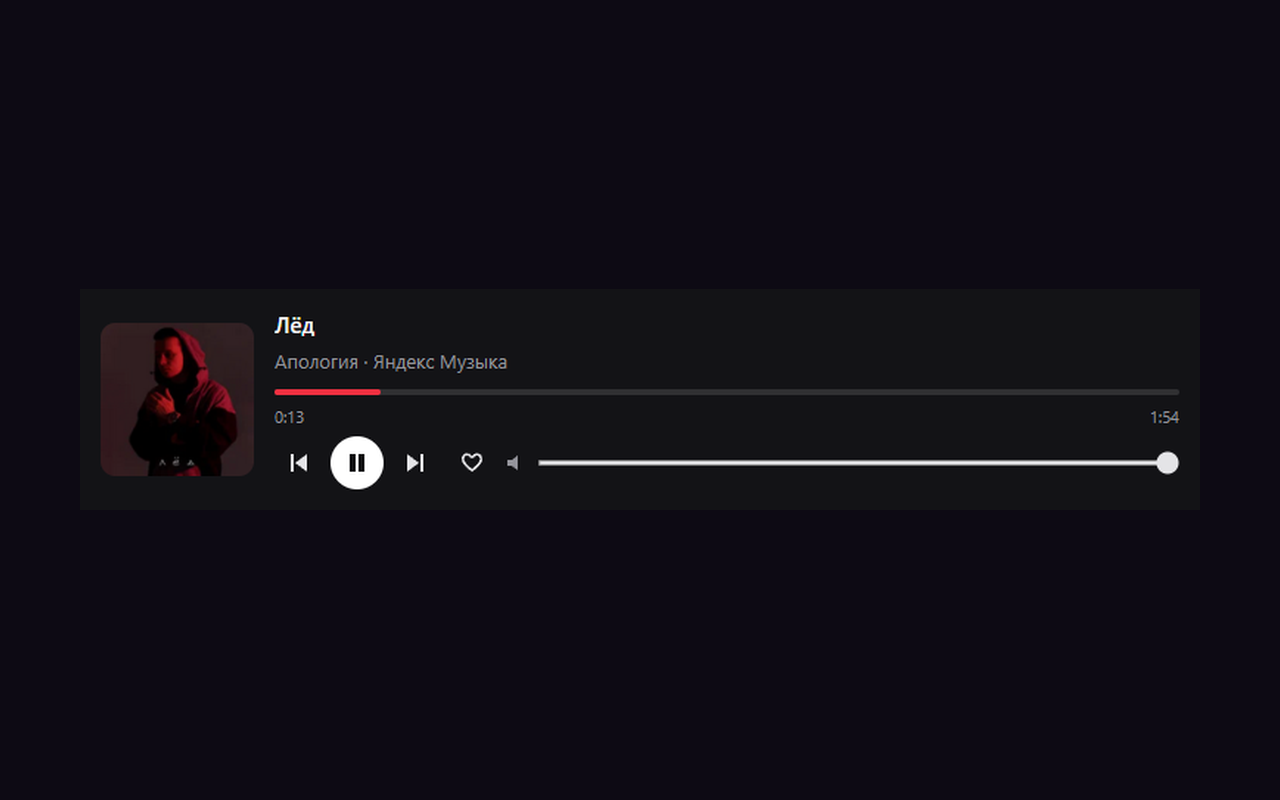
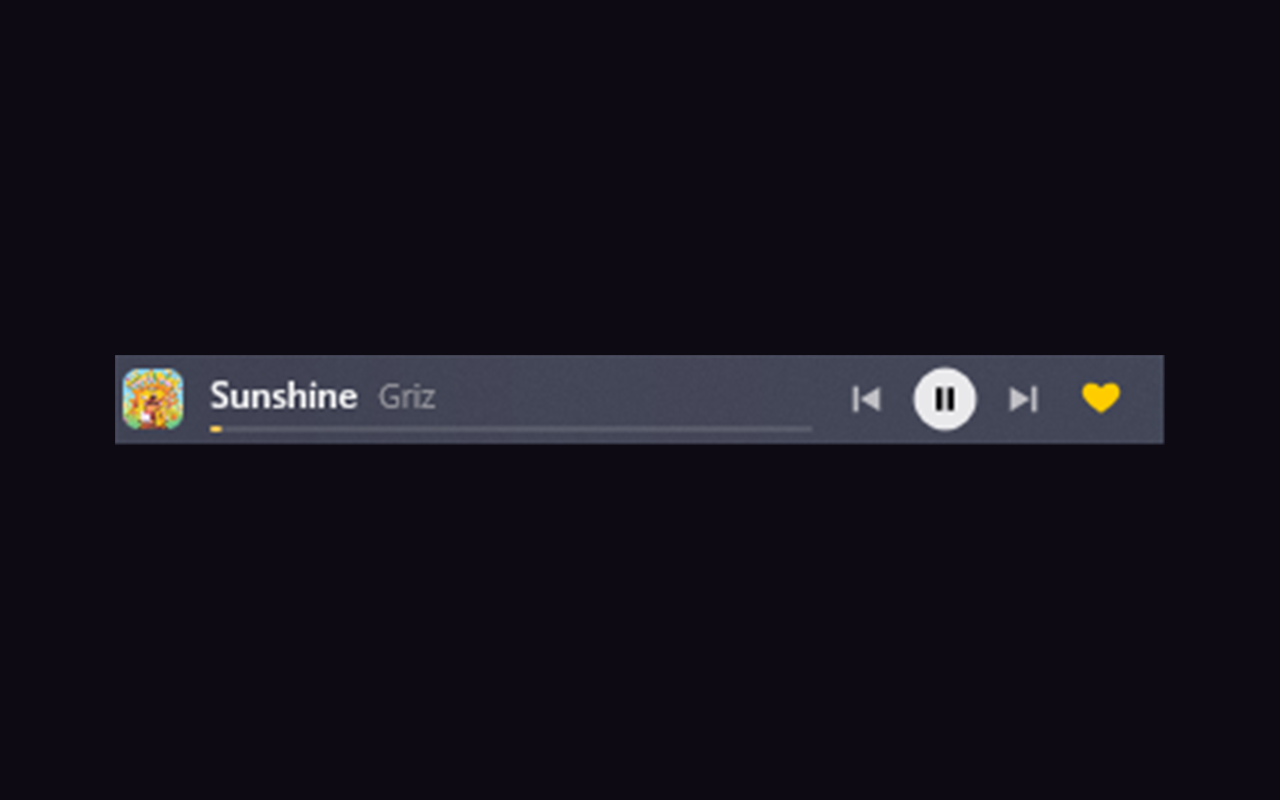
Показывает текущий трек из десктопных Spotify и Яндекс Музыки прямо на панели задач: обложка, название, прогресс, кнопки переключения и лайк. Весит меньше 1 МБ и занимает около 10 МБ памяти. Ничего не отправляет в интернет и не просит логинов. Что умеет — Пауза, следующий и предыдущий трек, перемотка по полоске под названием. — Лайк без входа в аккаунт: плеер сам нажимает сердечко в окне Spotify или Яндекс Музыки, даже если оно свёрнуто. — Колесо мыши над плеером меняет громкость самого приложения, а не всей системы. — Игровая плашка по Alt+` (клавиша «ё»): управление музыкой поверх игры в оконном и borderless-режиме. — Управление из браузера на этом же компьютере по адресу 127.0.0.1:47800. — Светлая и тёмная тема панели задач, панель снизу, сверху и сбоку. — Настройки: место на панели, ширина, отступ, горячая клавиша. Автозапуск вместе с Windows. Требования — Windows 10 версии 1809 или новее. На Windows 11 панель задач устроена иначе: плеер встраивается только с ExplorerPatcher, без него честно скажет об этом и закроется. — Десктопное приложение Spotify или Яндекс Музыка. Браузерные версии не подходят. — Лайк работает в Spotify на русском или английском и в Яндекс Музыке на русском. Установка Запусти MiniPlayer Setup.exe и нажми «Да». Права администратора не нужны. Удаление Параметры Windows → Приложения → MiniPlayer → Удалить.

sha256 файла 27fb69f10f0a25c30f232ca4c39897173862b10f17ef9bd42c6ab4de7ccd8cc1

Windows может показать синее окно «Система Windows защитила ваш компьютер». Нажми «Подробнее», затем «Выполнить в любом случае»: у программы нет платной цифровой подписи.
скачиваний: 23, файл: MiniPlayer Setup.exe. Отдельная страница

скачать

Запись экрана и мгновенный повтор как в ShadowPlay, на любой видеокарте

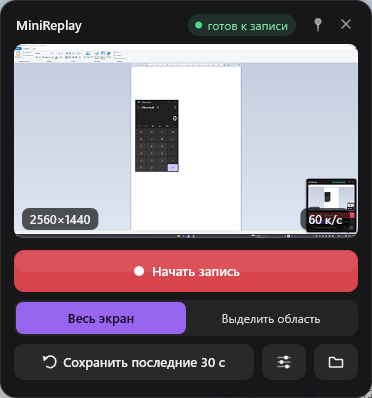
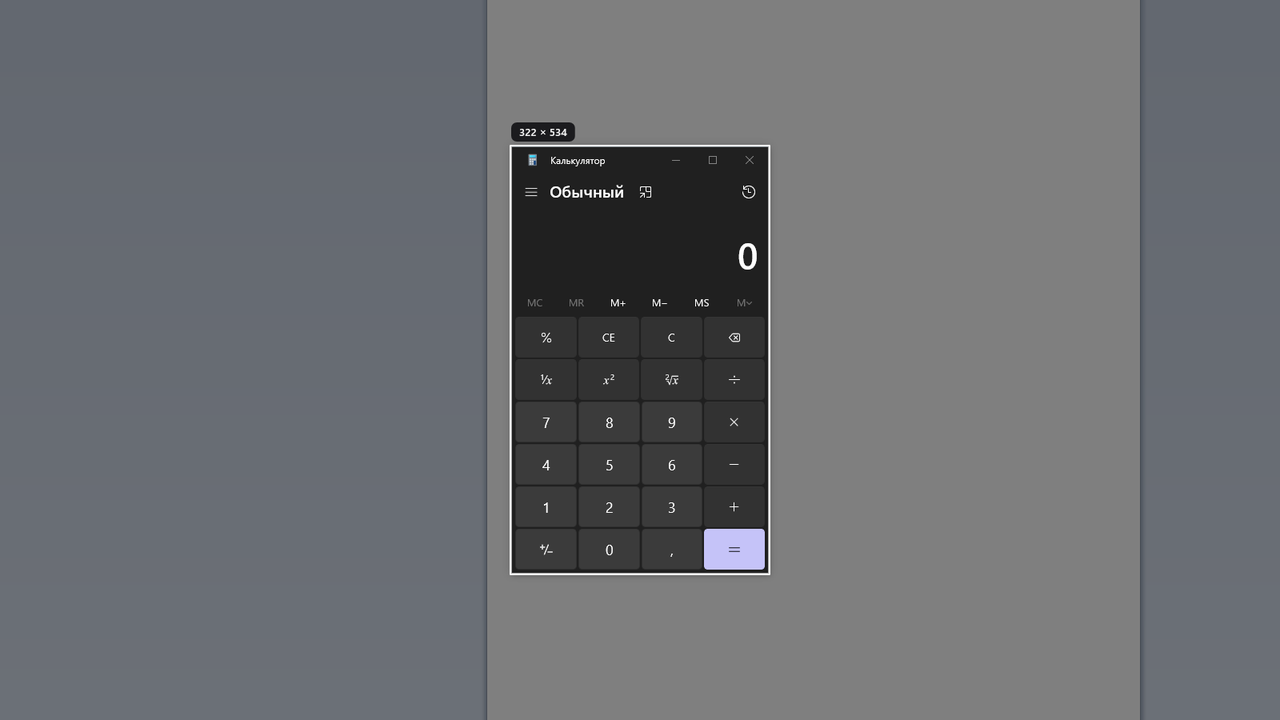
MiniReplay, скриншот 1MiniReplay, скриншот 2MiniReplay, скриншот 3MiniReplay, скриншот 4MiniReplay, скриншот 5MiniReplay, скриншот 6

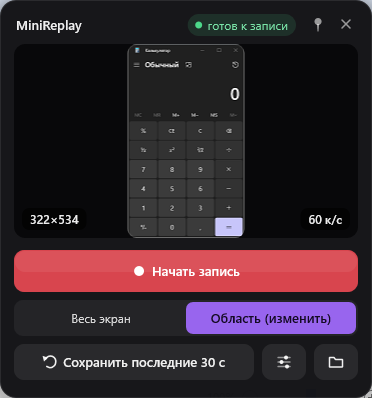
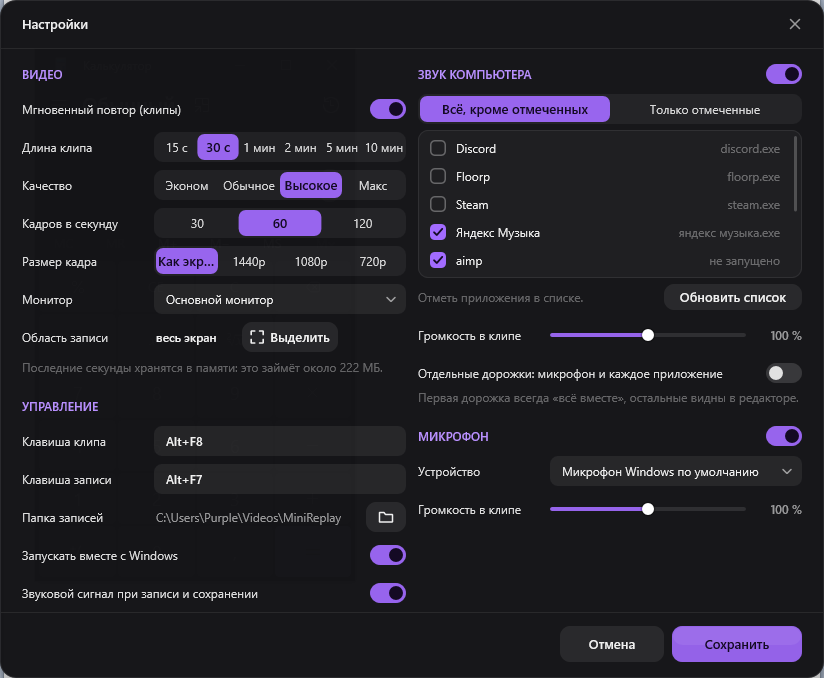
Пишет экран в MP4. Два режима: мгновенный повтор держит в памяти последние секунды и сохраняет их по клавише, обычная запись идёт от нажатия до нажатия и может быть любой длины. Один exe около 700 КБ. Что умеет — Alt+F8 сохраняет последние 30 секунд, Alt+F7 начинает и останавливает запись. Клавиши меняются в настройках. — Весь экран или только выбранная область: обведи мышью, например, одно окно калькулятора, и в файл попадёт только оно. — Панель с живым превью того, что будет сниматься. Её можно перетащить на второй монитор и закрепить. — Звук компьютера и микрофон. Можно писать только выбранные приложения или все, кроме отмеченных: музыкальные плееры по умолчанию исключены. — Отдельные дорожки для микрофона и каждого приложения, чтобы свести звук в редакторе. — 30, 60 или 120 кадров в секунду, размер кадра от 720p до исходного. — Аппаратное кодирование на NVIDIA, AMD и Intel. Без подходящей видеокарты пишет программным кодировщиком Windows. — Мгновенный повтор можно выключить, тогда программа в простое не нагружает видеокарту. Требования — Windows 10 версии 1809 или новее, Windows 11. Выбор приложений для звука работает с Windows 10 2004. — Лучше всего с видеокартой с аппаратным H.264. Без неё запись нагружает процессор и идёт не быстрее 60 кадров в секунду. — Не работает через удалённый рабочий стол. — Микрофон по умолчанию включён, выключается в настройках. Запуск Установка не нужна: скачай и запусти MiniReplay.exe, значок появится в трее. Записи складываются в «Видео\MiniReplay». Удаление Выключи автозапуск в настройках, закрой программу и удали exe. Настройки лежат в %APPDATA%\MiniReplay.

sha256 файла e90944bbae9f9a2b8b859125c6da4c15f729ebd3d8e5c57dafef6811809a1dfc

Windows может показать синее окно «Система Windows защитила ваш компьютер». Нажми «Подробнее», затем «Выполнить в любом случае»: у программы нет платной цифровой подписи.
скачиваний: 8, файл: MiniReplay.exe. Отдельная страница

скачать

Снимок области экрана с пометками, лёгкая замена Lightshot и ShareX

MiniShot, скриншот 1MiniShot, скриншот 2MiniShot, скриншот 3MiniShot, скриншот 4MiniShot, скриншот 5

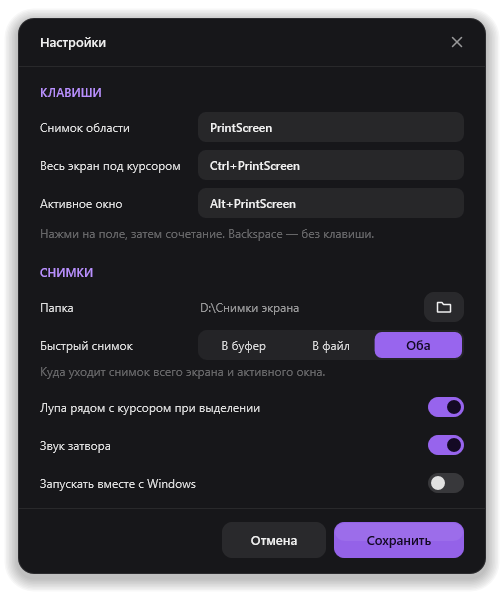
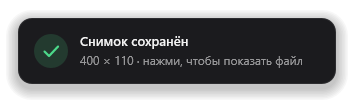
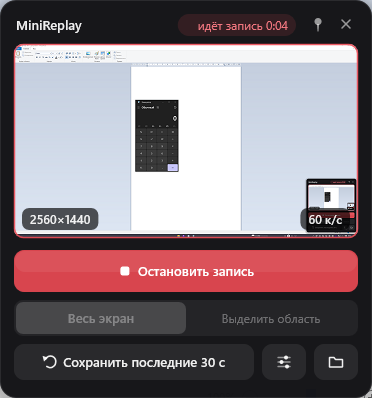
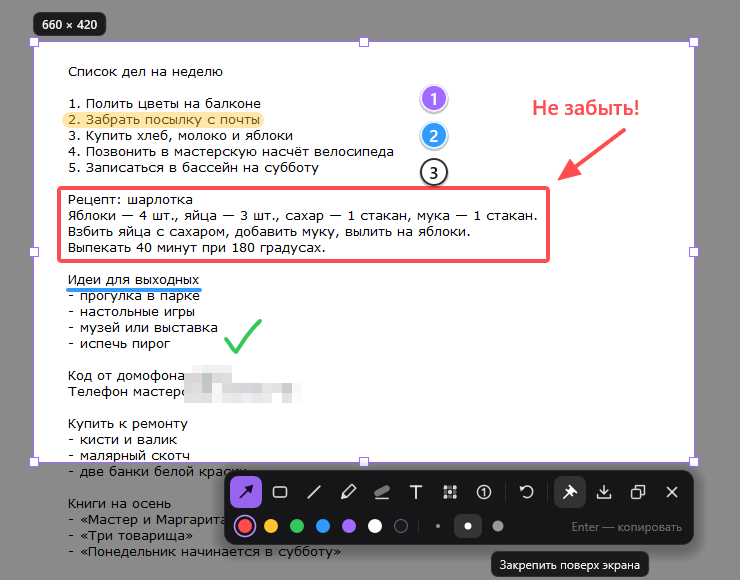
По PrintScreen экран замирает, мышью выделяется область, на ней можно нарисовать стрелки и подписи. Результат уходит в буфер обмена, в файл или остаётся стикером поверх экрана. Один exe около 540 КБ. Что умеет — PrintScreen: снимок области. Клик без протяжки берёт окно под курсором целиком, клик по рабочему столу берёт весь монитор. — Лупа с координатами и цветом пикселя рядом с курсором. — Пометки: стрелка, рамка, линия, карандаш, маркер, текст, размытие, нумерованные метки. Отмена последних действий. — Закрепить снимок поверх всех окон, чтобы держать перед глазами. — Ctrl+PrintScreen снимает весь экран под курсором, Alt+PrintScreen снимает активное окно. Сразу в буфер, в файл или туда и туда. — Все мониторы сразу, в том числе с разным масштабом и повёрнутые. Требования — Windows 10 версии 1809 или новее, Windows 11. — В Windows 11 PrintScreen по умолчанию открывает «Ножницы». MiniShot это заметит и подскажет, где выключить, или выбери другую клавишу. — При включённом HDR снимок получается в обычном цвете. Запуск Установка не нужна: скачай и запусти MiniShot.exe, значок появится в трее. Снимки сохраняются в «Изображения». Удаление Выключи автозапуск в настройках, закрой программу и удали exe. Настройки лежат в %APPDATA%\MiniShot.

sha256 файла 7914037913dd49aaea687838053cd800fd21561cca5c9a96d0404e893967d69b

Windows может показать синее окно «Система Windows защитила ваш компьютер». Нажми «Подробнее», затем «Выполнить в любом случае»: у программы нет платной цифровой подписи.
скачиваний: 6, файл: MiniShot.exe. Отдельная страница

скачать

Раскладка окон по зонам, лёгкая замена FancyZones из PowerToys

MiniZones, скриншот 1MiniZones, скриншот 2MiniZones, скриншот 3MiniZones, скриншот 4

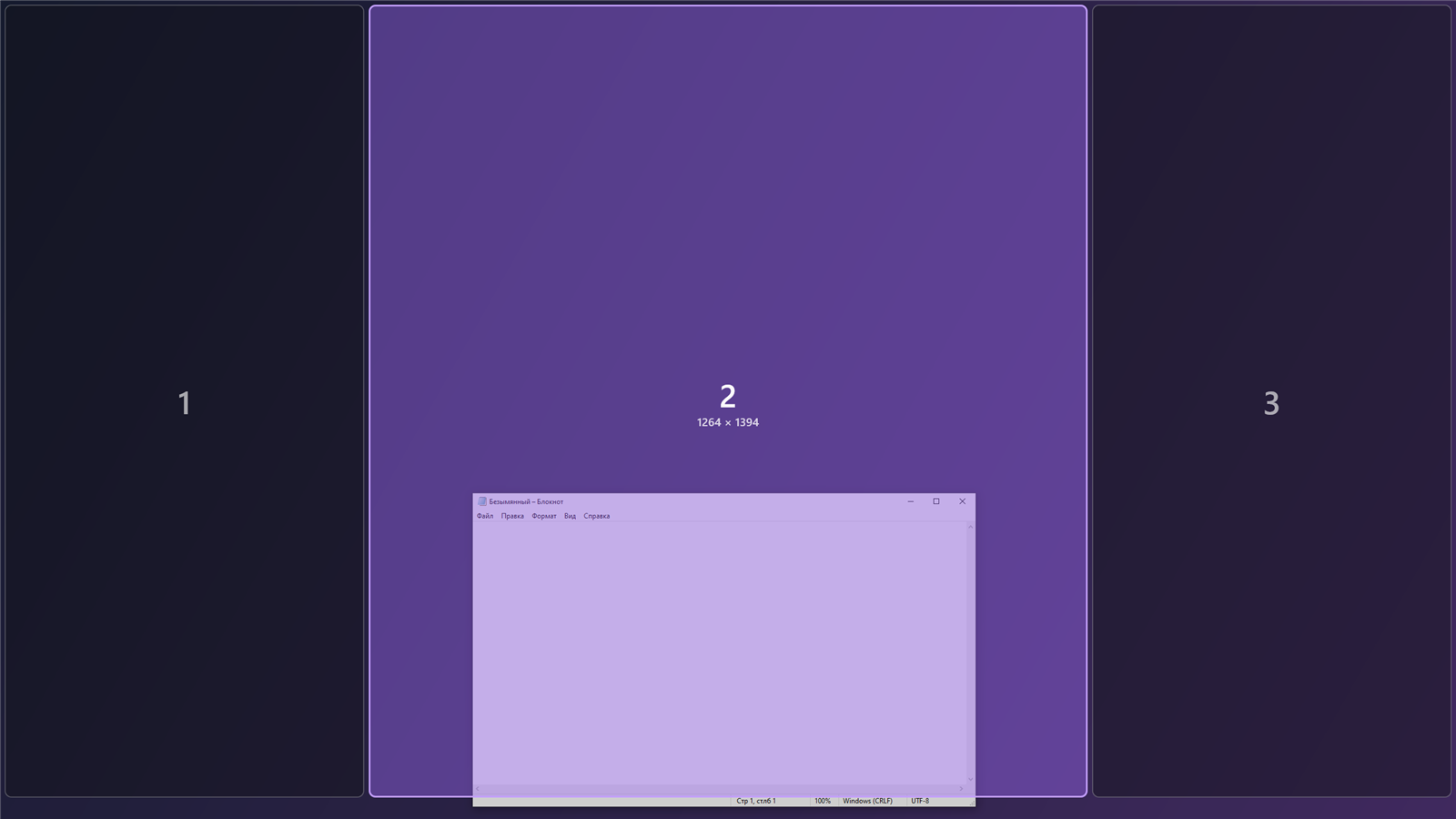
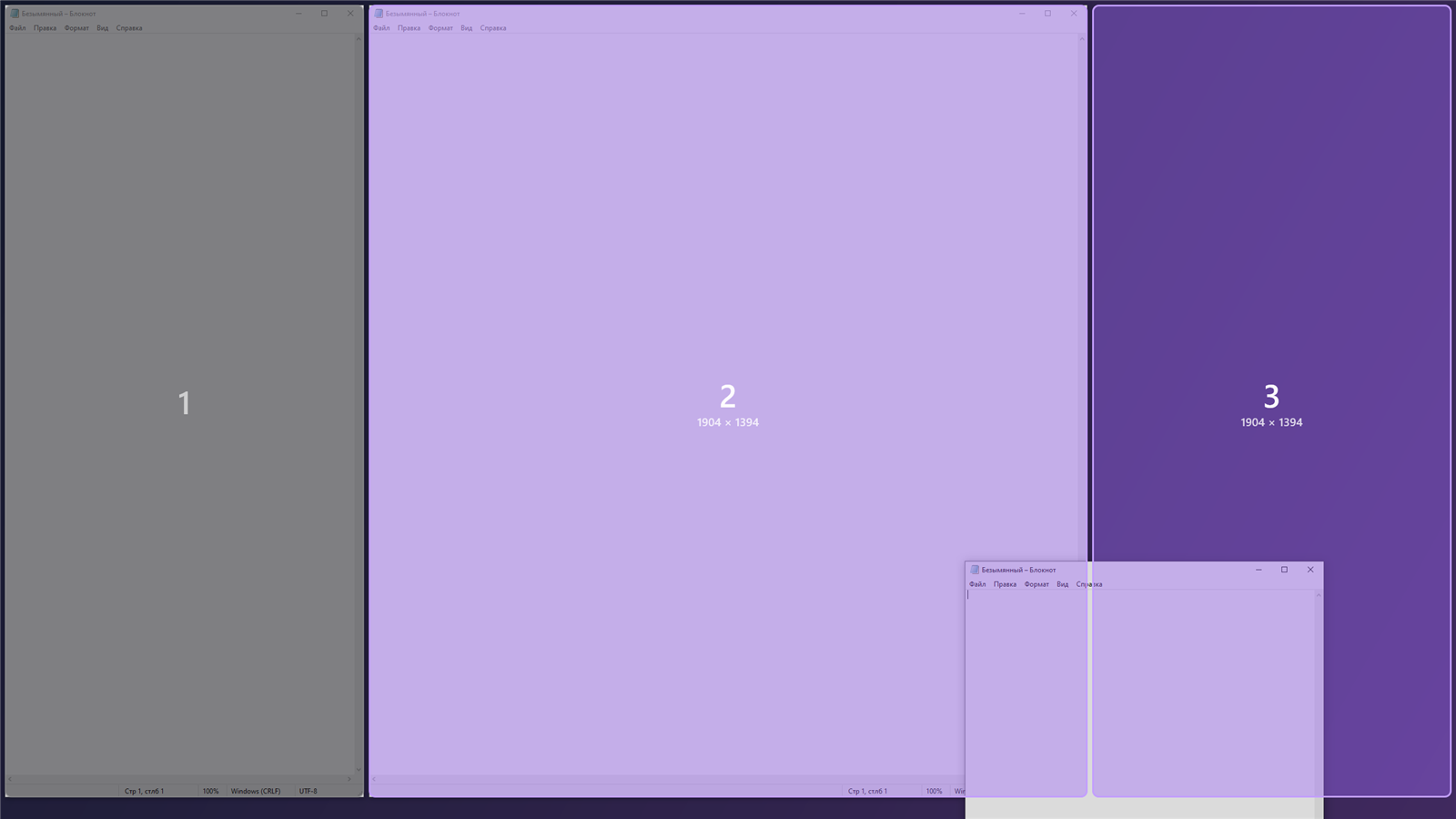
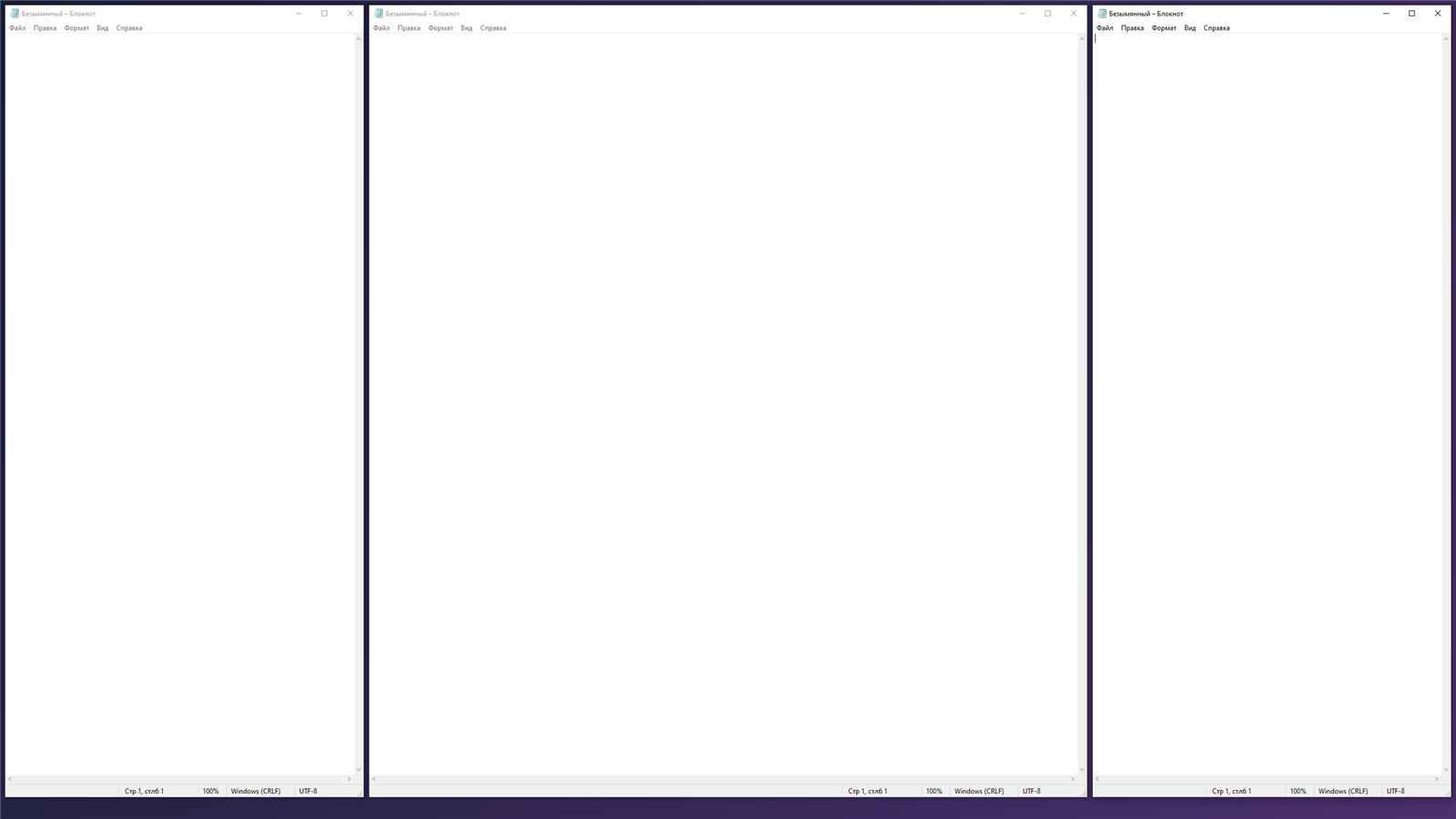
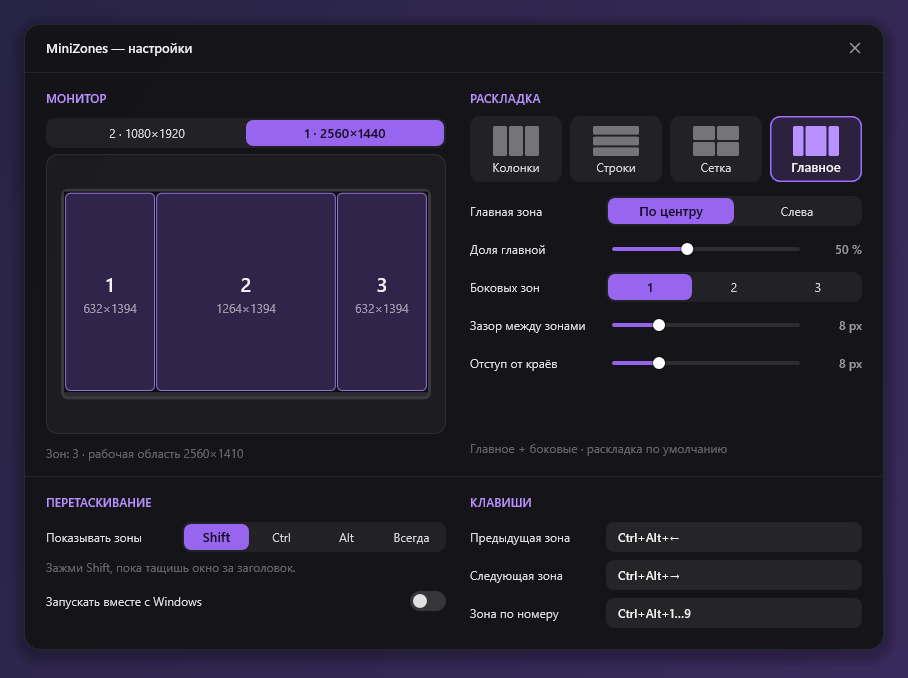
Тащишь окно с зажатым Shift, на экране появляются зоны, отпускаешь, и окно встаёт точно в зону. Удобно на широких мониторах. Один exe около 390 КБ, без служб и без PowerToys. Что умеет — Shift + перетаскивание: зона под курсором подсвечивается, окно занимает её целиком. — Курсор у границы двух зон: окно займёт обе сразу, в углу сетки четыре. — Вытащил окно из зоны, и оно вернуло прежний размер. — Ctrl+Alt+← и → переносят окно в соседнюю зону и на соседний монитор, Ctrl+Alt+1…9 ставят в зону по номеру. — Раскладки: колонки, строки, сетка, главная зона по центру или слева. Зазоры и отступы настраиваются. — Своя раскладка для каждого монитора, в том числе вертикального. Требования — Windows 10 версии 1809 или новее, Windows 11. — Окна программ, запущенных от администратора, двигаются, только если и MiniZones запущен от администратора. — На некоторых ПК с графикой Intel Ctrl+Alt+стрелки заняты поворотом экрана. MiniZones предупредит, клавиши меняются в настройках. Запуск Установка не нужна: скачай и запусти MiniZones.exe, значок появится в трее. Настройки открываются двойным кликом по значку. Удаление Выключи автозапуск в настройках, закрой программу и удали exe. Настройки лежат в %APPDATA%\MiniZones.

sha256 файла 252dad2992e450e605b2092fd938636df091d2ba5315cd5cef5dedc2fbcdea5b

Windows может показать синее окно «Система Windows защитила ваш компьютер». Нажми «Подробнее», затем «Выполнить в любом случае»: у программы нет платной цифровой подписи.
скачиваний: 6, файл: MiniZones.exe. Отдельная страница

скачать

Громкость каждого приложения прямо с клавиш громкости

MiniMixer, скриншот 1MiniMixer, скриншот 2

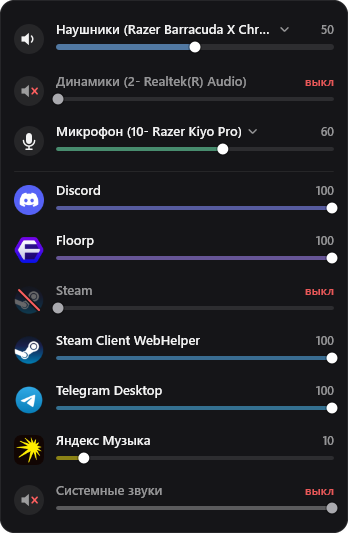
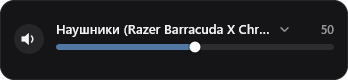
Заменяет стандартный индикатор громкости Windows. Нажимаешь клавиши громкости, и справа внизу появляется карточка с общей громкостью и приложениями, которые сейчас звучат. Один exe около 400 КБ. Что умеет — Ползунок на каждое приложение с живым уровнем звука: сразу видно, кто шумит. — Цвет ползунка берётся из иконки приложения. — Фокус у игры не отбирает и гаснет сама через пару секунд. — Полный микшер по клику на значок в трее: все приложения, смена устройства вывода, громкость других устройств без переключения. — Микрофон: громкость записи, выключение одним кликом, уровень голоса, выбор другого микрофона. Требования — Windows 10 версии 1809 или новее. В Windows 11 работает, но стандартный индикатор спрятать нельзя, он показывается вместе с карточкой. — Карточку вызывают клавиши громкости на клавиатуре. Кнопки Bluetooth-наушников её не вызывают. Запуск Установка не нужна: скачай и запусти MiniMixer.exe, значок появится в трее. Удаление Выключи автозапуск в меню значка, выйди через «Выход», чтобы вернулся стандартный индикатор, и удали exe. Настройки лежат в %APPDATA%\MiniMixer.

sha256 файла 49fe0ee632ee1d0551e7b146879f67dd0f1d432fc9ae7c3122091c05786432b5

Windows может показать синее окно «Система Windows защитила ваш компьютер». Нажми «Подробнее», затем «Выполнить в любом случае»: у программы нет платной цифровой подписи.

скачиваний: 6, файл: MiniMixer.exe. Отдельная страница

скачать

Яркость мониторов из трея и с клавиатуры, лёгкая замена Twinkle Tray

MiniBright, скриншот 1MiniBright, скриншот 2MiniBright, скриншот 3

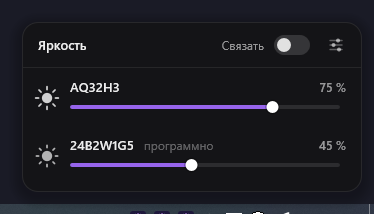
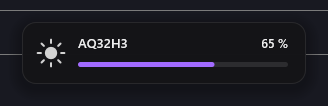
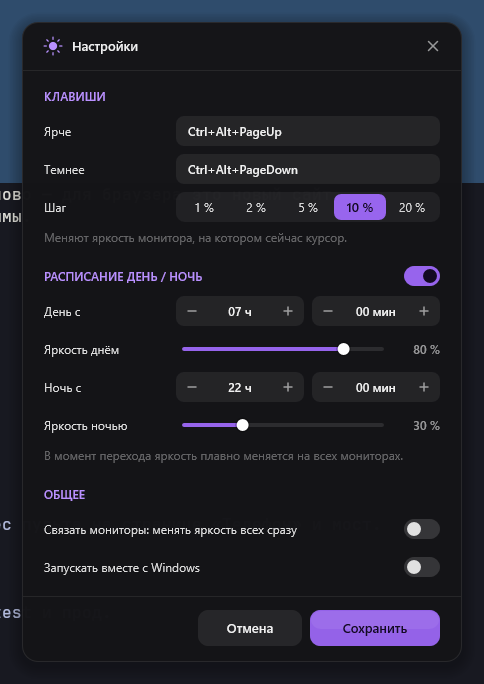
Меняет настоящую яркость подсветки мониторов, а не накладывает затемнение. Ползунок на каждый монитор, горячие клавиши и расписание день/ночь. Один exe около 420 КБ. Что умеет — Клик по значку в трее открывает ползунки всех мониторов, колесо мыши меняет яркость по 5 %. — Ctrl+Alt+PageUp и PageDown делают ярче или темнее монитор под курсором, внизу появляется плашка с процентом. — «Связать»: все мониторы получают одинаковую яркость. — Расписание: днём одна яркость, ночью другая, переход плавный. — Ноутбуки: встроенный экран управляется так же, как ползунком яркости Windows. — Мониторы без DDC/CI затемняются программно, чтобы ползунок работал везде. Требования — Windows 10 версии 1809 или новее. — Внешним мониторам нужен включённый DDC/CI в их собственном меню. Через некоторые переходники и док-станции команды не проходят. — В режиме HDR яркость обычно решает сам монитор. Запуск Установка не нужна: скачай и запусти MiniBright.exe, значок появится в трее. Удаление Выключи автозапуск в настройках, закрой программу и удали exe. Настройки лежат в %APPDATA%\MiniBright.

sha256 файла 6069a71cbf7a349fef85189a6abe52cd6e4832a0dd877e232624fb7e482f8cf5

Windows может показать синее окно «Система Windows защитила ваш компьютер». Нажми «Подробнее», затем «Выполнить в любом случае»: у программы нет платной цифровой подписи.
скачиваний: 6, файл: MiniBright.exe. Отдельная страница

скачать

Alt+Tab только по окнам одного монитора

MiniTab, скриншот 1

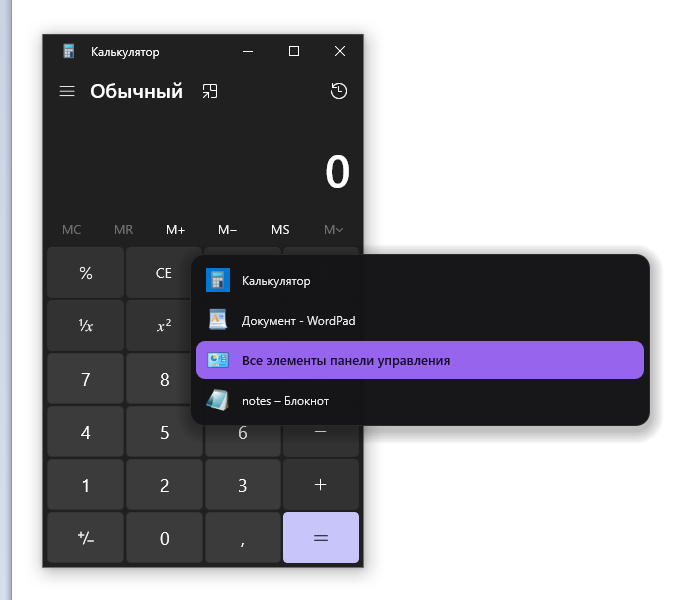
На двух мониторах обычный Alt+Tab мешает в один список окна обоих экранов. MiniTab показывает только окна того монитора, где сейчас курсор. Один exe около 340 КБ. Что умеет — Alt+Tab и Alt+Shift+Tab листают окна этого монитора, стрелки тоже работают. Отпустил Alt, и окно переключилось, Esc закрывает список. — Список появляется на том мониторе, где работаешь, со значками приложений, в том числе из Магазина. — Можно перебирать монитор с курсором или монитор с активным окном. — Ctrl+Alt+Tab и Win+Tab остаются системными и показывают все окна. — Окна других виртуальных рабочих столов в список не попадают. Требования — Windows 10 версии 1809 или новее, Windows 11. — Пока активно окно программы, запущенной от администратора, работает системный Alt+Tab. Чтобы MiniTab работал и там, запусти его от администратора. — В играх в эксклюзивном полноэкранном режиме остаётся системный Alt+Tab. Запуск Установка не нужна: скачай и запусти MiniTab.exe, значок появится в трее. Там же пауза и автозапуск. Удаление Выключи автозапуск в меню значка, выйди и удали exe. Настройки лежат в %APPDATA%\MiniTab.

sha256 файла 231166ff8a2df25d689804999aaeba025991cd0e359108a4cb475c4d5f72e3c0

Windows может показать синее окно «Система Windows защитила ваш компьютер». Нажми «Подробнее», затем «Выполнить в любом случае»: у программы нет платной цифровой подписи.
скачиваний: 6, файл: MiniTab.exe. Отдельная страница

$ ls -l ./projects

# Мои собственные проекты.

открыть

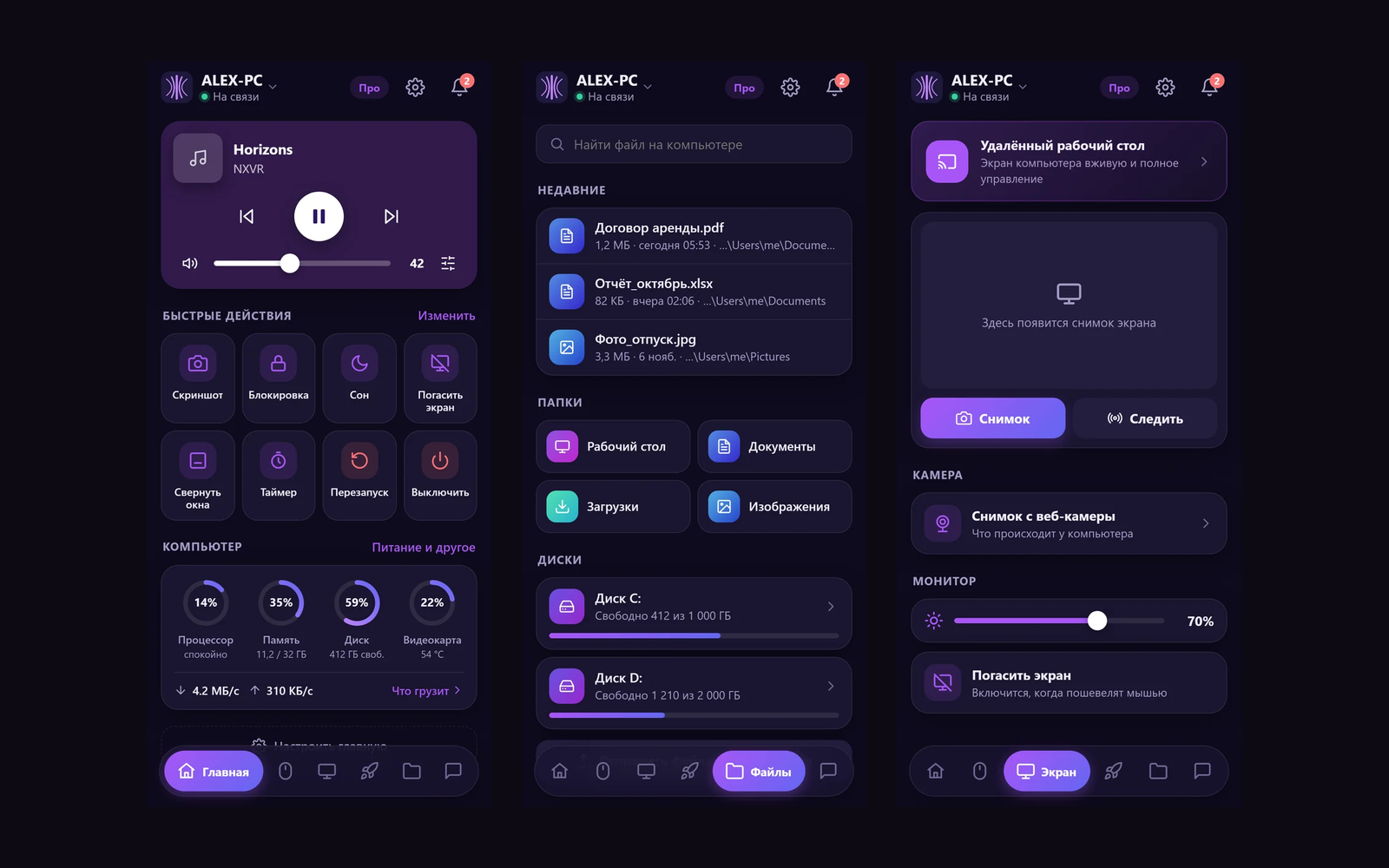
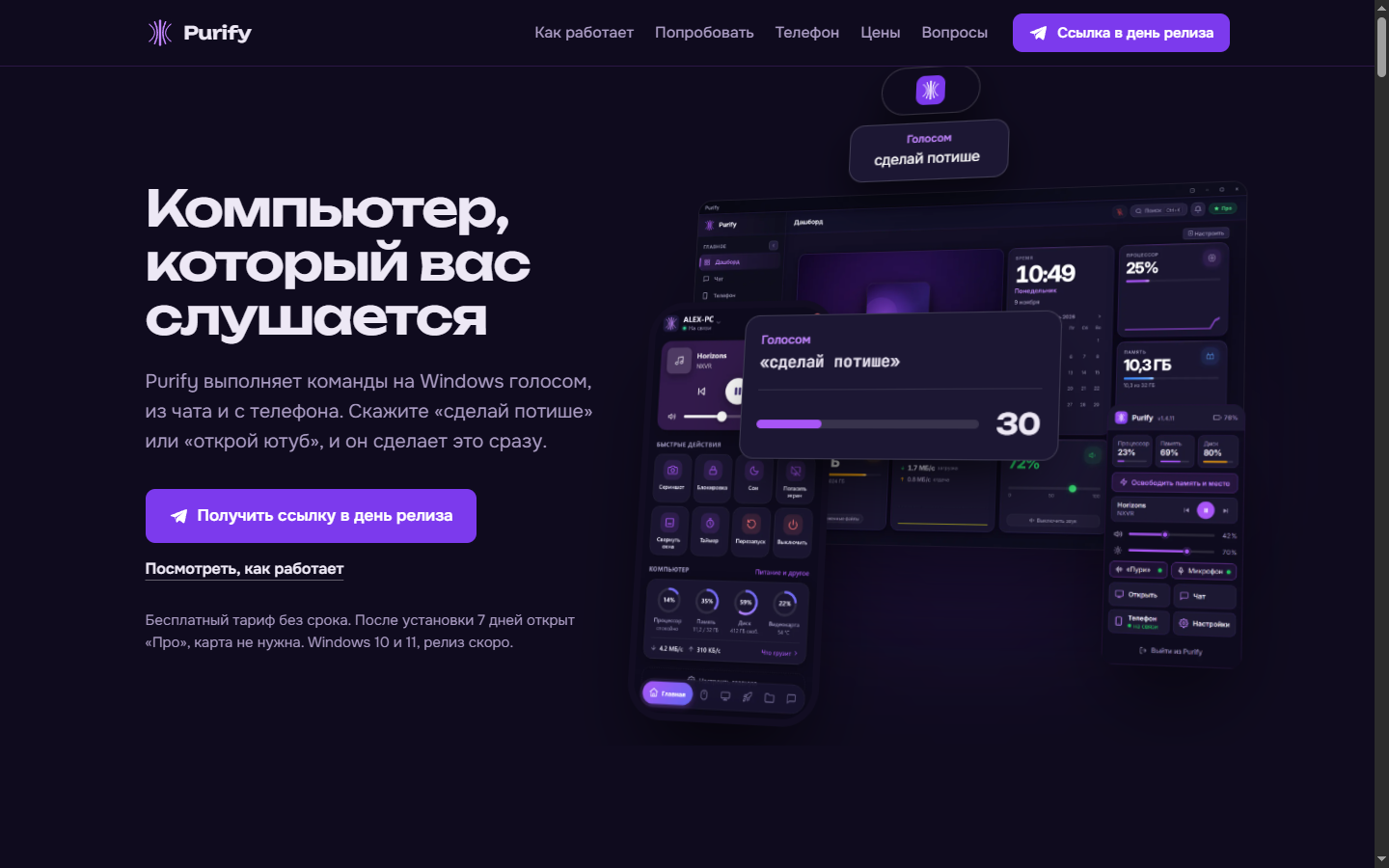
Компьютер, который вас слушается: управление Windows голосом, из чата и с телефона

Purify, скриншот 1Purify, скриншот 2Purify, скриншот 3Purify, скриншот 4Purify, скриншот 5Purify, скриншот 6Purify, скриншот 7

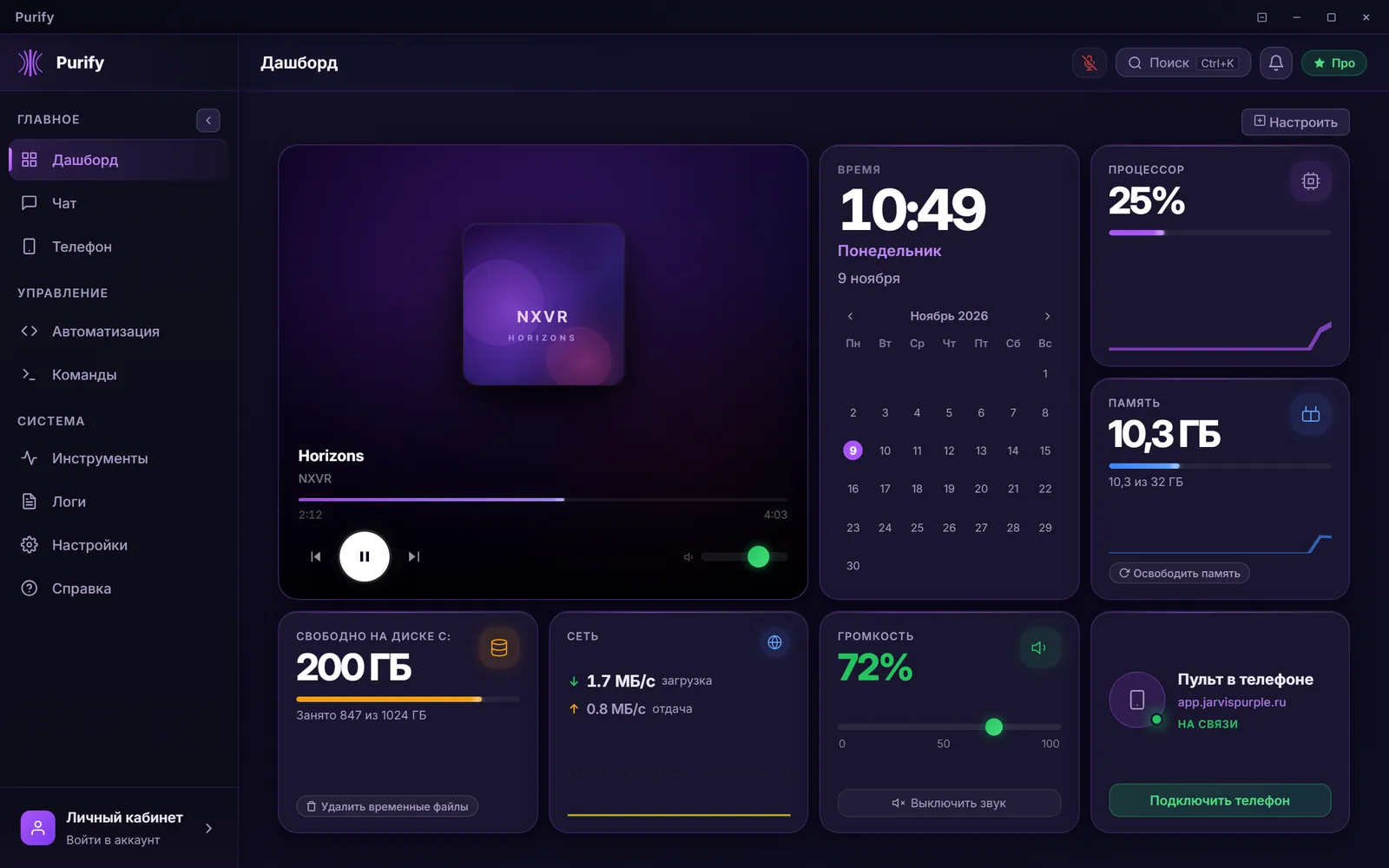
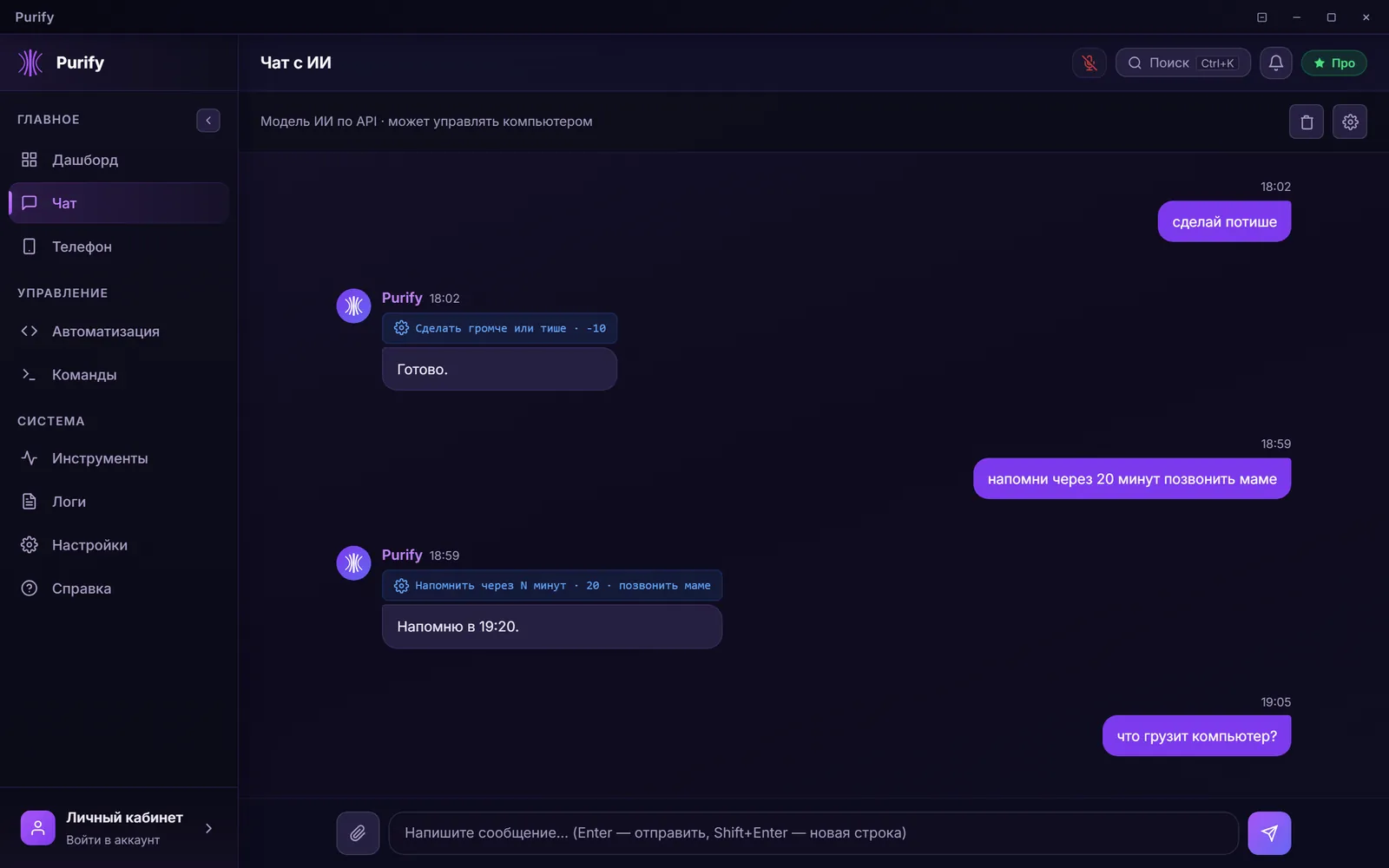
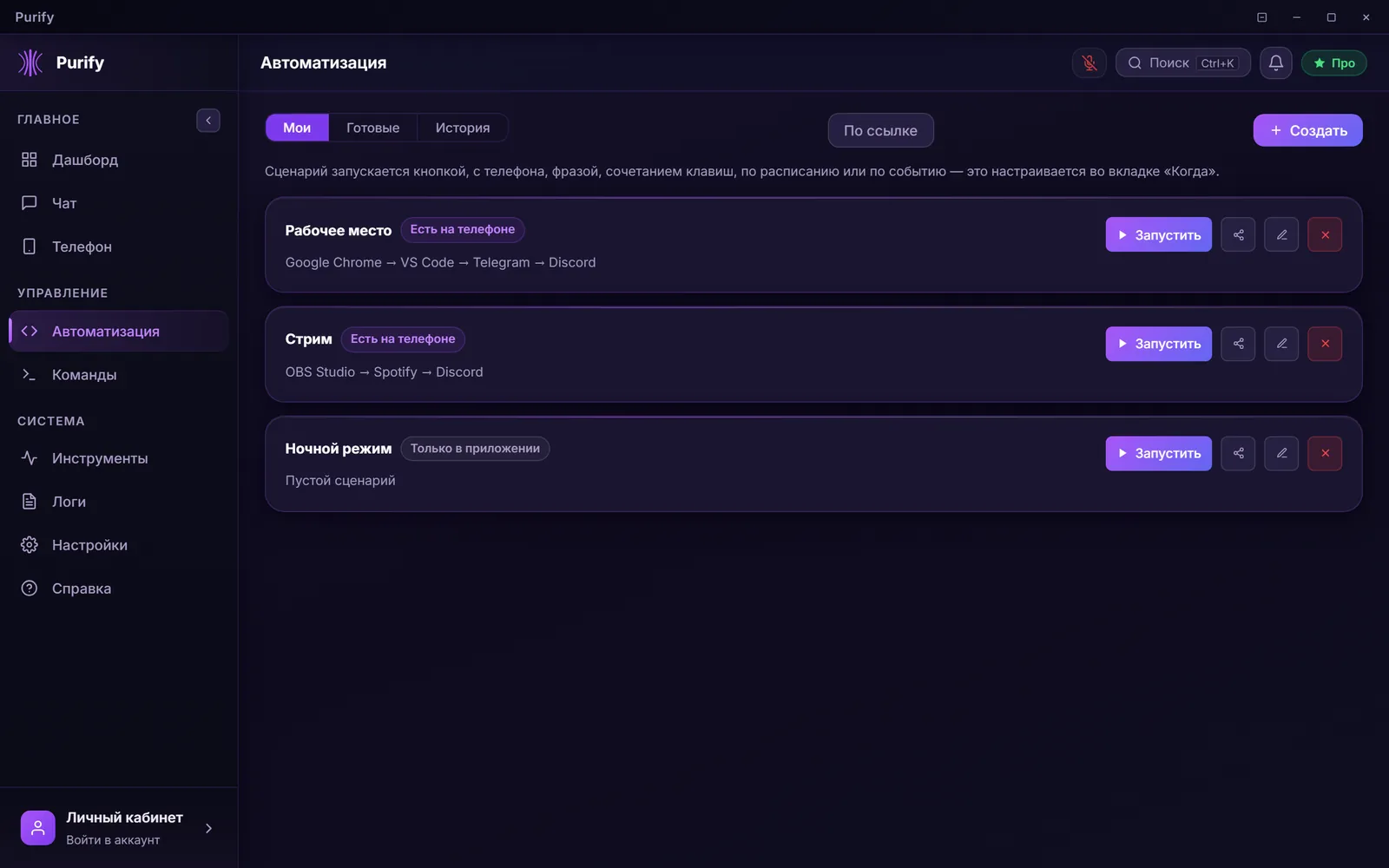
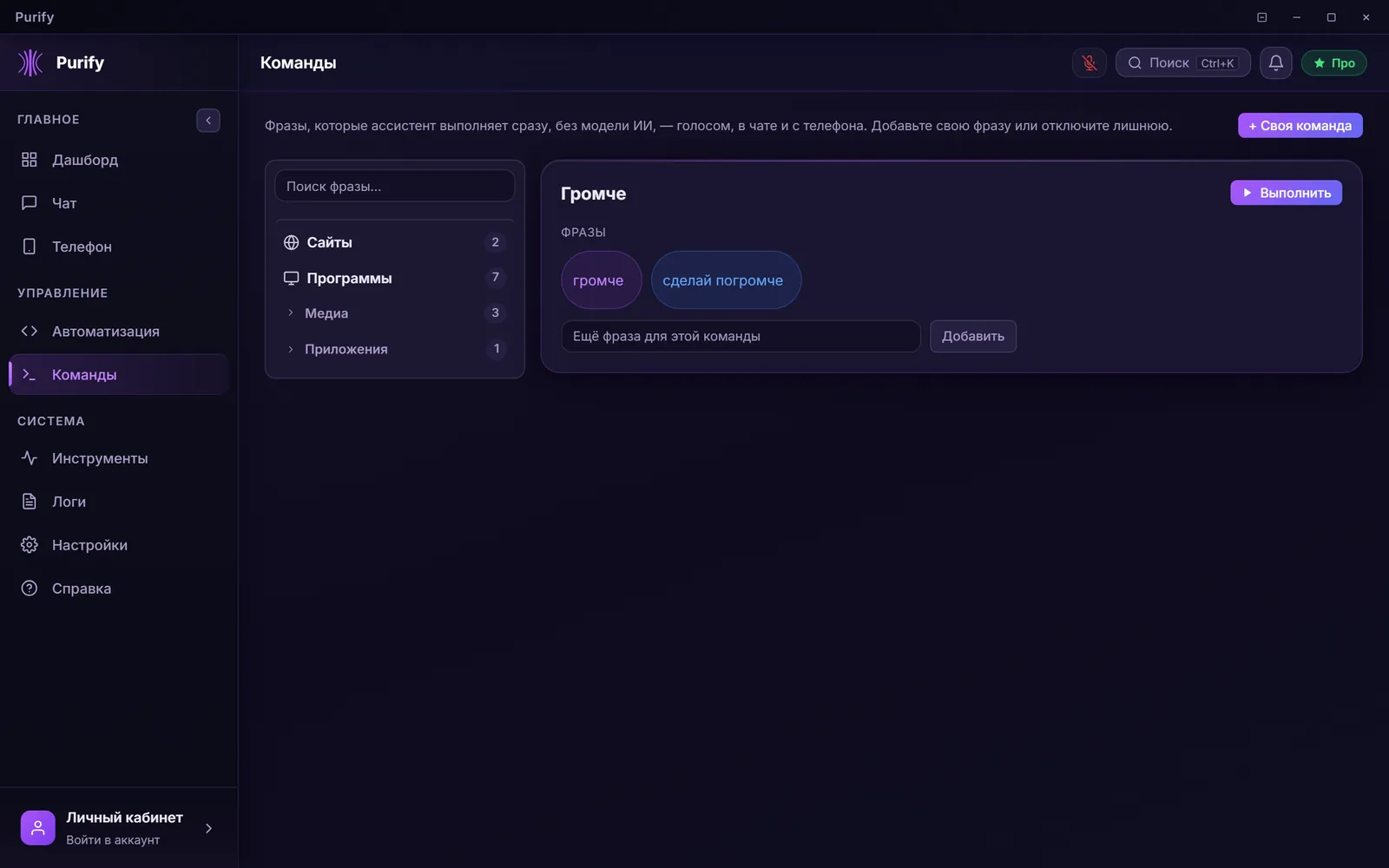
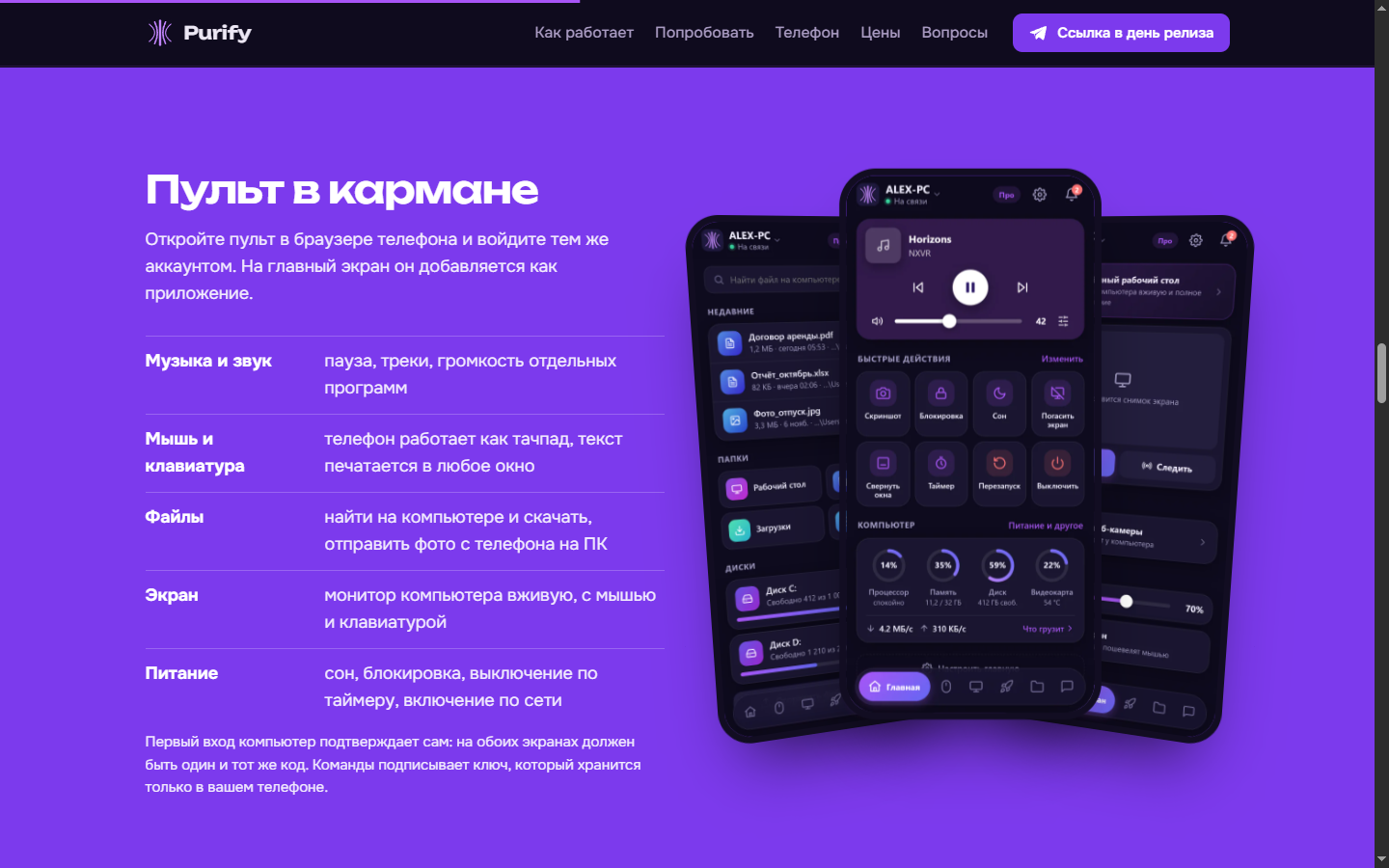
Мой главный проект: программа, которая выполняет команды на компьютере с Windows голосом, из чата и с телефона. Скоро релиз. — Голосом: «Пури, сделай потише», «открой рабочую папку». Речь распознаётся на самом компьютере. — Быстрый чат поверх любой программы по Ctrl + Shift + Space: можно обвести кусок экрана или перетащить файл и спросить про него. — Пульт в браузере телефона: музыка, тачпад и клавиатура, файлы, экран компьютера вживую, сон и выключение по таймеру. — Сценарии по расписанию, событию, фразе или сочетанию клавиш: например, «Доброе утро» ставит громкость, открывает почту и говорит погоду. — Опасные действия (выключение, удаление файлов, команды Windows) выполняются только после подтверждения. — Сотни команд работают без ИИ, за доли секунды. Свои фразы можно добавлять. Что под капотом: десктопное приложение для Windows 10 и 11, сервер лицензий и аккаунтов, приём платежей, PWA-пульт для телефона с живой трансляцией экрана, лендинг и личный кабинет.

#windows #голос #pwa #свой продукт

открыть проект, отдельная страница

$ ls ./works

# Примеры того, что я делал на заказ.

Магазин VPN-подписок: бот, мини-приложение для клиента и веб-админка

Полный сервис продажи VPN под ключ, около 7000 строк на Python. — Telegram Mini App для клиента: тарифы, покупка и продление, личный кабинет, ключ и QR-код для подключения. — Веб-панель администратора: пользователи, подписки, тарифы. — Интеграция с панелью Marzban: ключи выдаются и отключаются автоматически. — Фоновые задачи следят за сроками подписок и напоминают о продлении. — PostgreSQL, SQLAlchemy, FastAPI, aiogram. Разворачивается через Docker Compose.

#fastapi #mini app #postgresql #docker

отдельная страница

Бот для шинного бизнеса: по фото диска и машины рисует, как они будут смотреться вместе

Менеджер или клиент присылает фото диска и фото машины, бот возвращает несколько изображений этой машины с этими дисками. Второй режим: диск в подарочной коробке с брендом. — Два провайдера генерации изображений, переключаются одной настройкой. — Каждый вариант можно перегенерировать отдельной кнопкой. — Логотип заказчика автоматически накладывается на результат. — Очередь с ограничением до 25 одновременных генераций, чтобы не упираться в лимиты API. — Две версии: закрытая для сотрудников по белому списку и публичная для клиентов.

#ai #aiogram #генерация изображений

отдельная страница

Свой ChatGPT в боте: агенты, история диалогов, генерация картинок, оплата

Несколько ботов на языковых моделях, от учебного проекта до коммерческого. — Чат с моделями OpenAI, Gemini и Together, история диалога хранится в базе. — Редактор агентов: пользователь создаёт своих помощников с собственными инструкциями и переключается между ними. — Генерация изображений по тексту и по фото. — Оплата тремя способами: Telegram Stars, СБП или карта, CryptoBot. — Обязательная подписка на канал, статистика и админ-панель.

#ai #llm #aiogram #платежи

отдельная страница

Каталог, оплата, закрытые каналы по подписке с автопродлением

Серия ботов-магазинов для разных заказчиков. Общая основа: каталог, оплата, админка прямо в боте. — Магазин цифровых товаров: категории, товары, склад, автоматическая выдача после оплаты через CryptoBot. — Магазин доменов с продлением: промокоды, несколько платёжных систем, интерфейс на нескольких языках. — Закрытый клуб по подписке: рекуррентные платежи через Robokassa, приём вебхуков на FastAPI, автоматический пропуск в канал после оплаты, напоминания и отмена подписки. — Во всех ботах: рассылки, статистика, управление без правки кода.

#aiogram #платежи #магазин

отдельная страница

Бронирование, бонусы и акции с интеграцией в систему управления клубом

Бот для посетителей компьютерного клуба, связанный с системой управления клубом SmartShell через её API. — Бронирование мест прямо из Telegram. — Профиль гостя с балансом и бонусами, вход по номеру телефона. — Ежедневный бонус и акции. — Админ-панель: начисление и списание бонусов одному гостю или всем сразу, рассылки, статистика.

#aiogram #api #crm

отдельная страница

Определяет дату создания группы. Платные проверки, три платёжные системы, два языка

Коммерческий бот с собственной админкой, около 7000 строк на Python. — По ссылке или имени определяет дату создания Telegram-группы. — Баланс проверок с пополнением через Cryptomus, CrystalPay и FreeKassa, платежи подтверждаются вебхуками с проверкой подписи. — Интерфейс на русском и английском. — Админ-панель: пользователи, продавцы, настройки, поддержка. — aiogram, Telethon, SQLAlchemy.
#telethon #sqlalchemy #платежи

отдельная страница

TikTok, Telegram, Pinterest, DexScreener: сбор данных и уведомления об изменениях

Набор инструментов для сбора данных и слежения за изменениями. — TikTok: сбор профилей и ссылок из описаний, отслеживание изменений в профиле с уведомлением в Telegram. Там, где сайт закрыт, сбор идёт через Android-эмулятор под управлением Appium и ADB. — Telegram: проверка списков каналов и юзернеймов через Telethon. — Pinterest: массовая загрузка изображений по списку запросов. — Крипто-мониторинг: бот следит за токенами на DexScreener и Photon и пишет, когда меняется ликвидность, появляются бусты или оплачивается листинг. Токены добавляются и удаляются прямо в боте. — Playwright, Selenium, aiohttp, прокси, многопоточность.

#playwright #telethon #appium #парсинг

отдельная страница

Скриншот всех мониторов одной клавишей и включение ПК из бота

Две небольшие утилиты, которые связывают компьютер с Telegram. — Скриншоты: программа работает в фоне и по нажатию одной клавиши снимает все мониторы. Снимки уходят на промежуточный сервер, а оттуда в Telegram одним альбомом. — Включение ПК: бот будит компьютер по сети (Wake-on-LAN). Доступ выдаётся и отзывается администратором, есть платный доступ, статистика и рассылки.

#python #windows #aiogram

отдельная страница

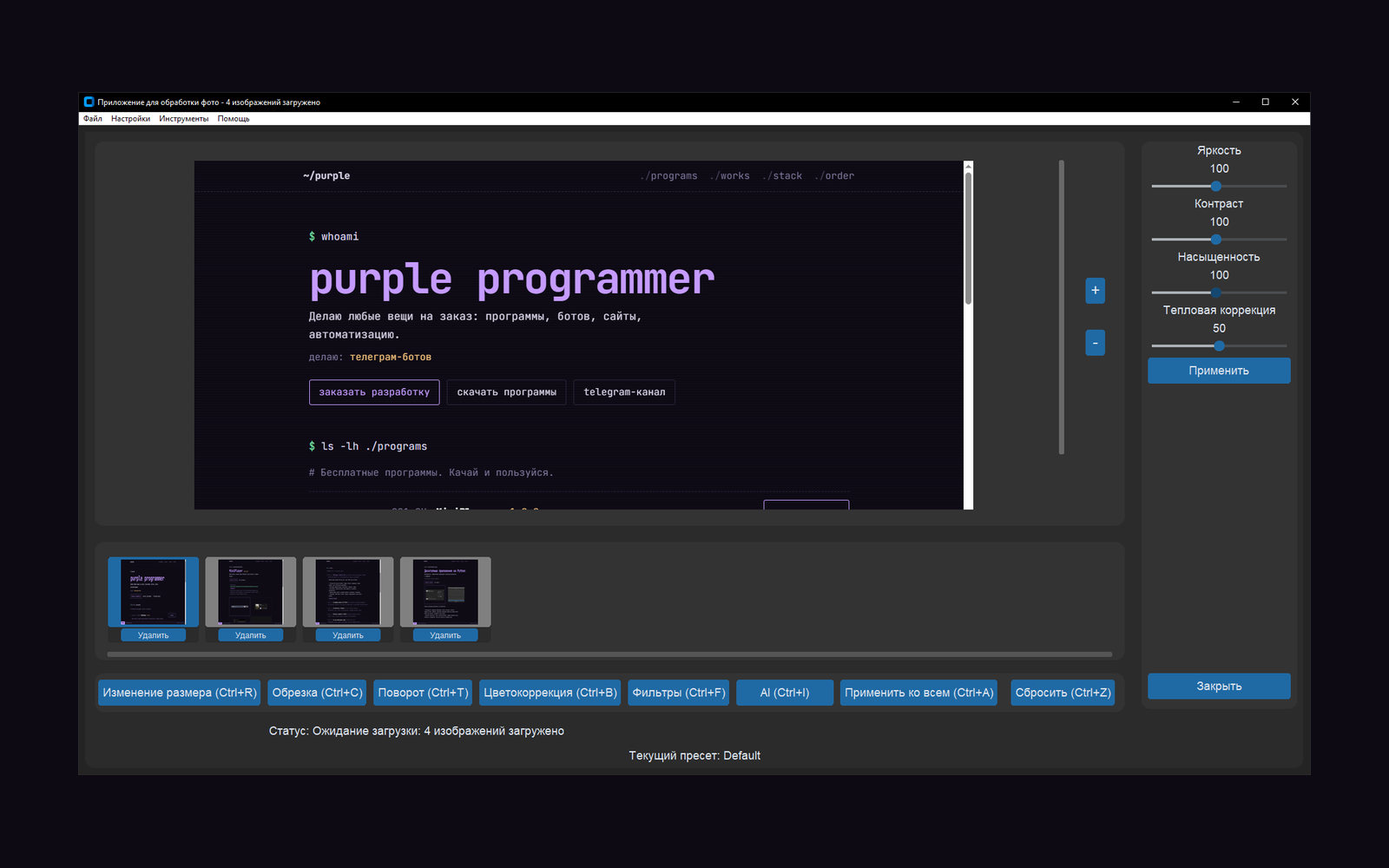
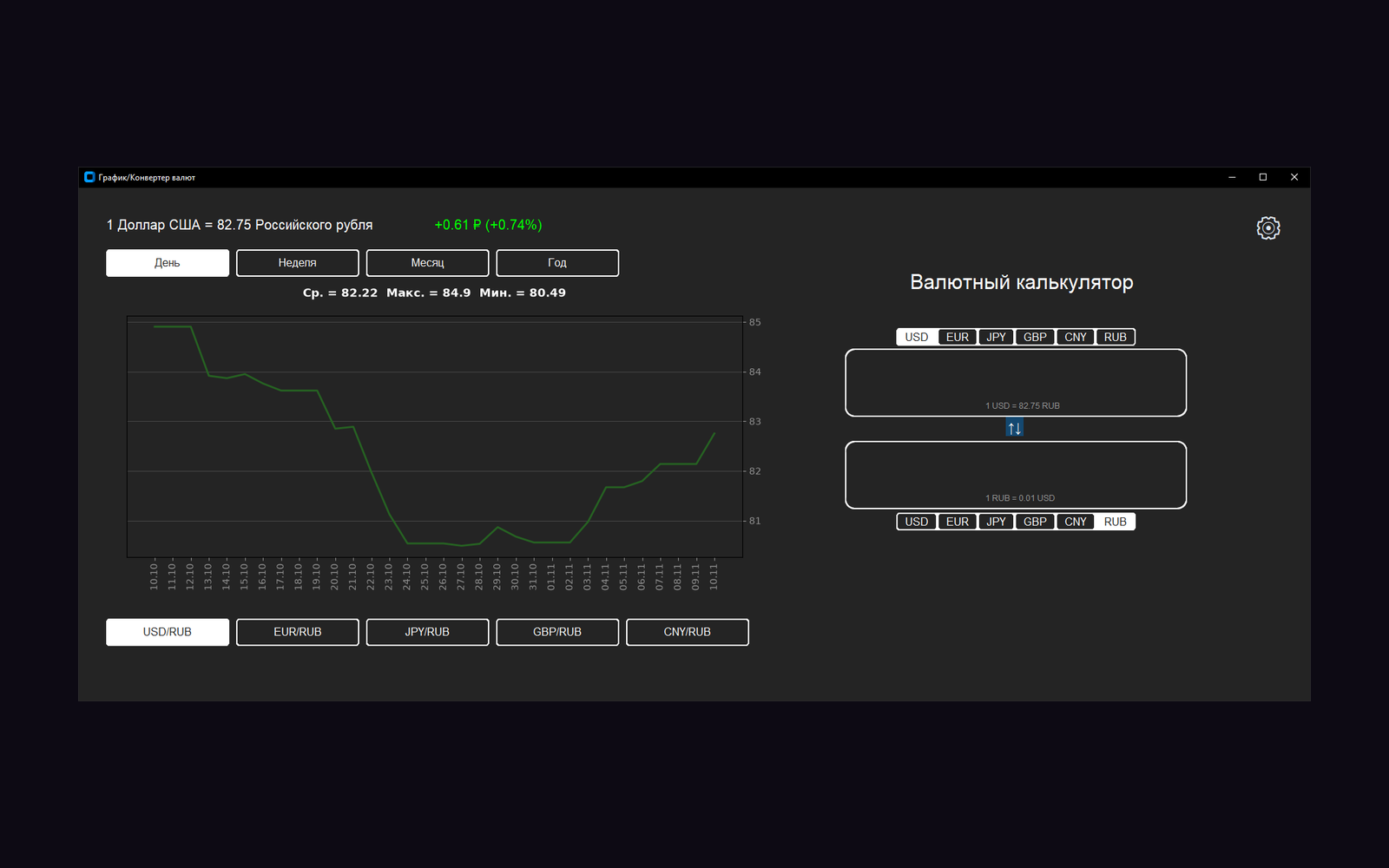
Фоторедактор с нейросетевым увеличением и валютный калькулятор с графиками

Десктопные приложения на Python, скриншот 1Десктопные приложения на Python, скриншот 2

Оконные программы для Windows на CustomTkinter. — Фоторедактор: коррекция изображения, пресеты настроек, пакетная обработка папки с файлами, увеличение разрешения нейросетью (модели EDSR и ESPCN через OpenCV), интерфейс на двух языках. — Валютный калькулятор: курсы в реальном времени, графики изменения курса, конвертер и уведомление, когда курс доходит до заданной цены.

#customtkinter #opencv #desktop

отдельная страница

$ cat stack.yml

languages:
[Python, Rust, TypeScript, JavaScript, C#, Luau, SQL, Bash, PowerShell, HTML/CSS]
backend:
[FastAPI, aiohttp, Node.js, Express, REST API, WebSocket, SSE, Celery, очереди и фоновые задачи]
databases:
[PostgreSQL, SQLite, Redis, MongoDB, SQLAlchemy, Alembic, Prisma]
frontend:
[React, Next.js, Vite, Tailwind CSS, PWA, адаптивная вёрстка, анимации на чистом JS и CSS]
desktop:
[Rust + Win32 API, Direct2D, DirectWrite, UI Automation, PyQt, Electron, Tauri, WPF, установщики, автообновление]
telegram:
[aiogram, Telegram Bot API, Mini Apps, Telethon, Pyrogram, платежи, рассылки, админ-панели]
ai:
[OpenAI API, Claude API, Gemini, Kling, Stable Diffusion, агенты, RAG, распознавание речи, генерация картинок и видео]
gamedev:
[Unity, Roblox Studio, игровая логика, интерфейсы, сохранения]
automation:
[парсеры, скрейпинг, Playwright, Selenium, интеграции с чужими API, Excel, Google Sheets]
payments:
[ЮKassa, Telegram Payments, подписки, лицензии, личные кабинеты]
network:
[WebRTC, TURN/STUN, HTTPS/TLS, OAuth, JWT]
infra:
[Docker, Docker Compose, Linux, Caddy, Nginx, GitHub Actions, CI/CD, VPS, бэкапы, мониторинг]
tools:
[Git, GitHub, Figma, Postman, pytest, Vitest]

$ ./order.sh

Нужна программа, бот, сайт или что-то, чему ещё нет названия? Напиши, обсудим и сделаю.

  1. Напиши в Telegram, что нужно сделать и к какому сроку. Чем конкретнее, тем быстрее отвечу.
  2. Задам уточняющие вопросы и назову цену и срок до начала работы.
  3. Делаю и показываю промежуточный результат, чтобы в конце не было сюрпризов.
  4. Отдаю готовое с инструкцией: как запустить и как пользоваться.

написать в telegram telegram-канал

# это настоящая строка ввода. попробуй help